

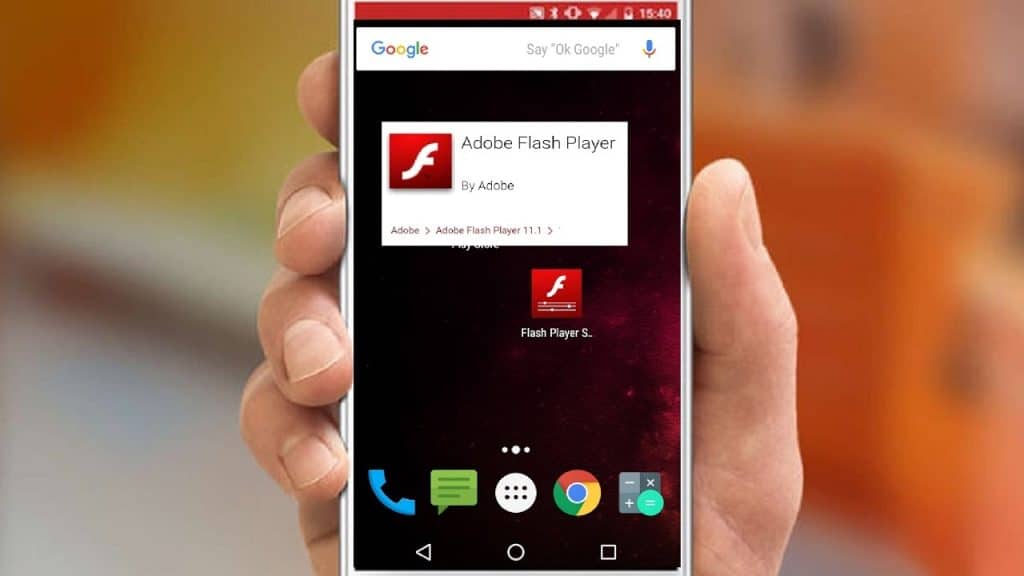
Accéder à du contenu multimédia sur Android n’a rien d’un parcours balisé. Entre formats propriétaires et applications disparues, la tentation de renoncer est grande. Pourtant, Adobe Flash Player continue de rendre service à qui sait l’installer correctement, même si son règne touche à sa fin. Pour ceux qui souhaitent encore profiter de contenus interactifs ou de jeux en ligne, voici comment installer Flash Player sur Android, étape par étape, sans prise de tête et avec un maximum de sécurité.
Adobe Flash Player : que faut-il retenir ?
Longtemps, Flash Player a été la clé d’accès à une immense variété de contenus web : vidéos, jeux, animations, modules interactifs. Même si HTML5 a fini par prendre le relais, Flash conserve encore quelques adeptes. Ce logiciel a permis à des générations d’internautes de profiter de jeux en ligne ou de visualiser des diaporamas animés, y compris sur smartphones et tablettes. Sur Android, Flash donne une seconde vie à des fichiers SWF et à des applications conçues pour une époque qui paraîtrait presque lointaine. En clair : impossible d’exploiter ces contenus sans passer par l’installation de Flash Player.
Installer Adobe Flash Player sur Android 4.0 et versions ultérieures
Avec Android 4.0 ou toute version plus récente, l’opération reste accessible. Trois variantes du logiciel existent, chacune liée au navigateur que vous comptez utiliser. Les développeurs ont simplifié la démarche mais il reste nécessaire de respecter quelques conditions pour éviter mauvaises surprises et soucis de compatibilité.
Avant toute manipulation, il faut préparer le terrain :
- Commencez par ouvrir les paramètres de sécurité de l’appareil.
- Activez l’installation depuis des sources inconnues, faute de quoi la procédure ne pourra aboutir.
- Téléchargez le fichier d’installation d’Adobe Flash Player compatible avec Android : le fichier typique s’intitule install_flash_player-ics.apk.
- Dès que le téléchargement est confirmé, le fichier se retrouve dans le dossier de vos téléchargements.
La suite est directe : ouvrez le gestionnaire de fichiers, localisez le fichier téléchargé puis lancez son installation. Après quelques secondes, Flash Player se retrouve opérationnel et s’affiche dans votre application.
Installer Adobe Flash Player sur les versions antérieures à Android 4.0
Pour les smartphones ou tablettes Android lancés avant la 4.0, l’installation de Flash Player est moins automatique, mais pas impossible. Les développeurs n’ont pas totalement délaissé ces anciens modèles : il suffit de récupérer la version adaptée à votre appareil, généralement disponible via le site officiel d’Adobe.
Chaque version d’Android a son propre fichier ; il reste donc impératif de choisir celui qui correspond à votre configuration. La procédure d’installation reste semblable : activez les applications issues de sources externes, téléchargez le fichier spécifique à votre version, installez, puis lancez le lecteur Flash.
Il n’est pas rare cependant que l’application ne se lance pas, en raison d’une incompatibilité avec certaines applications de navigation web. Pour éviter ces blocages, mieux vaut vérifier la compatibilité du navigateur sélectionné.
Quels navigateurs pour profiter d’Adobe Flash Player ?
Flash Player ne fonctionne pas avec tous les navigateurs mobiles. Selon les informations des éditeurs, il reste compatible avec certains navigateurs bien particuliers, tandis que d’autres affichent simplement une page blanche à la place du contenu attendu.
Parmi les navigateurs les plus fiables sur Android, Opera se distingue pour offrir une gestion optimale de Flash : vidéos en streaming, jeux, contenus animés… Son lecteur Flash intégré évite bien des frustrations. Autre avantage, Opera propose plusieurs options pratiques : navigation privée, VPN, mode nuit ou économie d’énergie. Ces fonctionnalités cumulées expliquent que beaucoup l’adoptent pour une expérience plus fluide avec Flash Player.
Que reste-t-il aujourd’hui ? La majorité des sites ont tourné la page Flash, mais quelques communautés continuent à s’appuyer sur cette technologie, dans les jeux d’arcade rétro ou pour des animations interactives. Parvenir à installer Flash Player sur Android revient alors à conserver les portes ouvertes vers ce pan entier du web, coincé entre nostalgie et rareté. Qui décide de franchir le pas retrouvera une partie du web que d’autres croient disparue à jamais.